
Скачать шаблон сметы в Excel
Файл smeta-obrazets-excel-shablon.xlsx: 4 листа, расчёт стоимости, ФОТ, НР и СП в процентах от ФОТ, НДС, подсветка незаполненных цен, выпадающие списки единиц измерения. Работает в Excel, LibreOffice и «Р7-Офис».
Отправляя форму, вы соглашаетесь на обработку персональных данных. Телефон нужен, чтобы прислать файл и, если будет вопрос по расчёту, ответить на него. Никаких рассылок.
Готово, шаблон открыт для скачивания.
Файл Смета: шаблон в Excel — скачать .xlsx
Если файл не открывается — напишите на webmaster@novacia.pro, пришлём другим способом. И посмотрите что внутри шаблона, чтобы сразу понять логику расчёта.
Коротко
Шаблон сметы в Excel: четыре листа, расчёт стоимости позиций по формуле «количество × цена × коэффициент», итоги по разделам через СУММЕСЛИ, фонд оплаты труда по виду затрат, накладные расходы и сметная прибыль в процентах от ФОТ, НДС и всего с НДС. Проценты НР и СП, ставка налога и цены — ваши: шаблон считает арифметику, но не проверяет расценки.Что внутри шаблона
Шаблон собран так, чтобы его можно было использовать и как готовый образец сметы, и как рабочий файл под свой объект. Четыре листа, каждый отвечает за своё.- Инструкция. Шесть шагов заполнения и список того, что нужно проверить перед использованием: нормативы, ставка налога, коэффициенты.
- Смета. Основная таблица: раздел, № позиции, обоснование, наименование работ, единица измерения, количество, цена за единицу, коэффициент, стоимость, вид затрат, примечание. Заполняются только жёлтые колонки. Расчёт рассчитан на 100 позиций.
- Сводка. Прямые затраты, фонд оплаты труда, накладные расходы и сметная прибыль в процентах от ФОТ, НДС от суммы. Проценты стоят в жёлтых ячейках — меняются под ваш договор и вид работ.
- Справочники. Списки единиц измерения (от метра и тонны до смены и этапа) и видов затрат. Из них собираются выпадающие списки на листе «Смета», дополняются своими значениями.
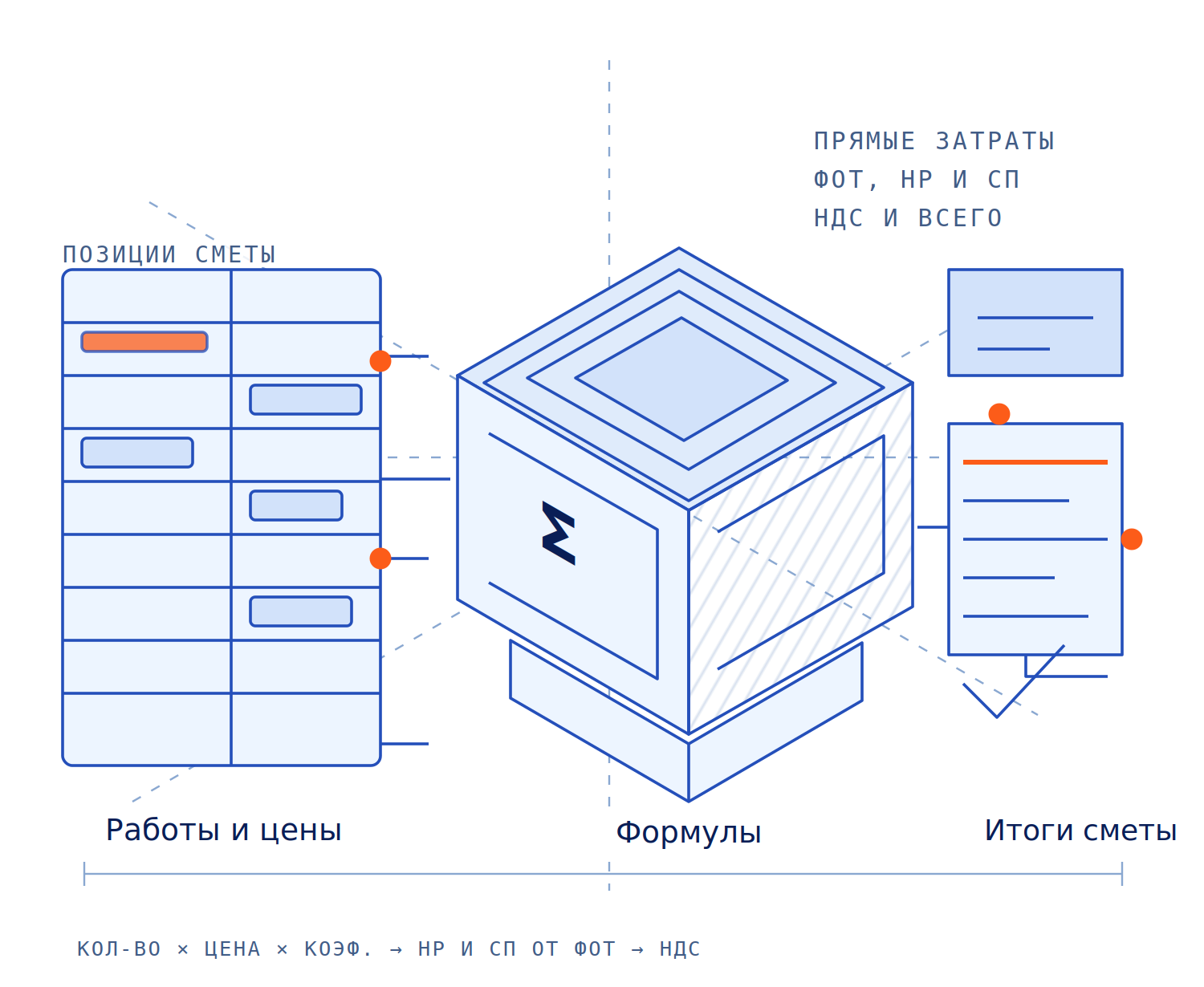
Формулы, которые уже прописаны
Это главная причина, по которой смета делается в Excel, а не в текстовом документе: цифры пересчитываются сами, но только если формула написана правильно.- Стоимость позиции. Количество × цена за единицу × коэффициент. Если цена не заполнена, стоимость не выводится, а ячейка цены подсвечивается — так позиция не потеряется.
- Итог по разделу. Функция СУММЕСЛИ по колонке «Раздел»: разделы можно переименовывать, добавлять и удалять, итоги не слетят.
- Прямые затраты. Сумма стоимостей по всем позициям.
- Фонд оплаты труда. СУММЕСЛИ по колонке «Вид затрат»: в ФОТ попадают строки со значением «Оплата труда». Это база для накладных расходов.
- Накладные расходы и сметная прибыль. Проценты от ФОТ. Проценты задаются на листе «Сводка» и зависят от вида работ, региона и условий договора.
- НДС и всего с НДС. Процент от суммы прямых затрат с НР и СП. Ставка — в жёлтой ячейке.
Как заполнить шаблон
- Замените проценты на свои. Откройте лист «Сводка» и поставьте нормативы НР и СП, которые применяете, и свою ставку НДС. Это первое действие, а не последнее: всё остальное считается от них.
- Уберите примеры и внесите позиции. В колонки «Наименование работ», «Ед. изм.», «Кол-во», «Цена за ед.» и «Коэф.» внесите свои данные. Единицу измерения удобнее выбрать из выпадающего списка.
- Разложите работы по разделам. Раздел — это колонка A. Итог по разделу считается сам, поэтому структура может быть любой: по видам работ, по этапам, по конструктиву.
- Отметьте вид затрат. Для строк с оплатой труда выберите значение «Оплата труда» — именно они попадут в ФОТ и в расчёт накладных расходов. Остальные виды затрат на НР не влияют.
- Проверьте подсвеченные строки. Красная заливка в колонке цены означает, что количество есть, а цены нет. Пока такие строки остаются, итог неполный.
- Сверьте итог со своей нормативной базой. Шаблон считает арифметику, но не проверяет правильность расценок: цены берутся из актуальной сметно-нормативной базы или из коммерческих предложений поставщиков.
Что важно понимать про границы шаблона
Честно о том, чего шаблон не делает, — чтобы не было разочарования:- Он не заменяет сметный расчёт по действующей нормативной базе. Это рабочий инструмент для структуры затрат и порядка цифр, а не официальный сметный документ.
- Проценты НР и СП в шаблоне — пример, а не норматив. Они зависят от вида работ, региона и условий договора; правильные значения нужно взять из своей нормативной базы.
- Он не проверяет расценки. Если цена за единицу внесена неверно, шаблон честно посчитает неверный итог.
- Он не учитывает всё разнообразие реальных смет. Зимнее удорожание, стеснённость, возвратные суммы, оборудование с монтажом — это задаётся вами через коэффициенты и дополнительные строки.
Три ошибки, из-за которых смета в Excel расходится с фактом
- Забытая цена при заполненном количестве. Итог выглядит правдоподобно, но он неполный. Лечится подсветкой и привычкой проверять красные ячейки перед отправкой.
- НР и СП, посчитанные не от той базы. Накладные расходы считаются от фонда оплаты труда, а не от всей суммы прямых затрат. Если базу перепутать, расхождение будет в разы.
- Разделы, которые живут в голове. Когда итог по разделу считается вручную, при пересборке сметы часть позиций теряется. Поэтому в шаблоне итог по разделу — формула, а не арифметика на калькуляторе.
Частые вопросы
Файл формата .xlsx открывается в Microsoft Excel, LibreOffice Calc и «Р7-Офис». Формулы обычные, без макросов, поэтому ограничений по среде нет.
Да, но формулу нужно поменять: на листе «Сводка» в ячейках накладных расходов и сметной прибыли вместо ссылки на ФОТ поставьте ссылку на ячейку прямых затрат. Такой подход встречается, но база расчёта должна быть осознанным выбором, а не случайностью.
Разделы — это значения в колонке A листа «Смета». Итоги по разделам считаются формулой СУММЕСЛИ, поэтому новые разделы подхватываются автоматически. Позиции добавляйте в свободные строки: формулы стоимости уже стоят до 109-й строки.
Шаблон рассчитан на 100 строк данных. Если объём больше, скопируйте строки с формулами ниже и расширьте диапазоны в формулах итогов: сумму по колонке стоимости и СУММЕСЛИ по колонкам «Раздел» и «Вид затрат».
Да, файл отдаём бесплатно, регистрация не нужна — только имя и телефон, чтобы понимать, кому мы его отправили, и иметь возможность ответить на вопрос по расчёту.
Что делать дальше
Шаблон закрывает арифметику, но не отвечает на вопрос «сходится ли смета с фактом на объекте». Обычно разрыв возникает не в расчёте, а в исполнении: план-факт собирается вручную, отклонение видно через неделю, объёмы закрываются в последние дни. Про то, как это выглядит и что с этим делают, у нас разобрано отдельно: план-факт строительно-монтажных работ и сборка комплекта исполнительной документации. Если выбираете программное обеспечение под стройку, пригодится обзор пяти решений с ИИ для строительства, а общий отраслевой контекст собран в разделе ИИ в строительстве.Разберём расчёт на вашем объекте
Если по конкретному объекту непонятно, где смета расходится с фактом, возьмём один раздел и один период и посмотрим, на каком шаге появляется расхождение. Одной встречи достаточно, чтобы понять, есть ли здесь задача с измеримым эффектом.
Обсудить разбор расчёта